2023. 4. 8. 21:32ㆍAWS
가비아 도메인 구매하고 ec2 연결까지 먼저 진행해보자.
작업순서:
1. 가비아에서 도메인 구매 및 DNS 설정(ec2 인스턴스ip 주소가 필요함)
2. Route 53 - 호스팅 생성하여 ec2와 연결하기
3. ec2 https 연결하기
- AWS Certificate Manager(ACM) : SSL/TLS인증서 요청하기 (인증서 상태가 발급됨으로 변경후 다음단계로 진행주는 것을 추천한다. )
- EC2 > Load balancers > Target Group & Load balancers 생성
4. 서버연결
step1. 가비아 도메인을 사용 https://www.gabia.com/

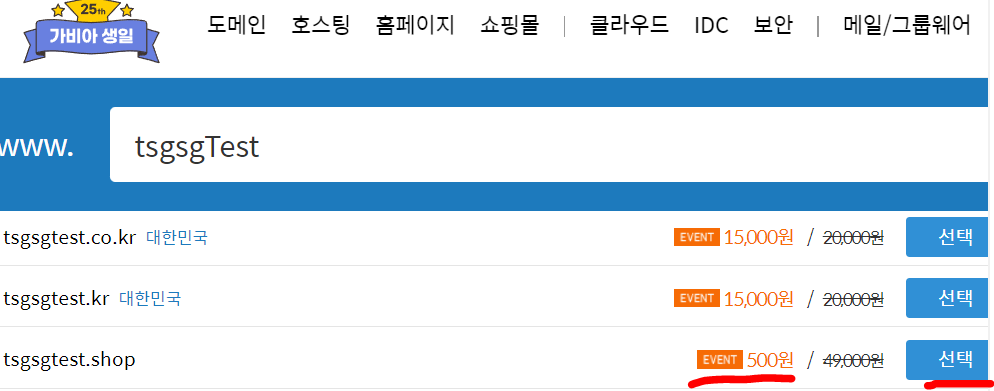
원하는 도메인을 선택하여 결제하면 된다.
500원 도메인을 선택하여 사용할 것이다. 결제화면은 PASS ~~
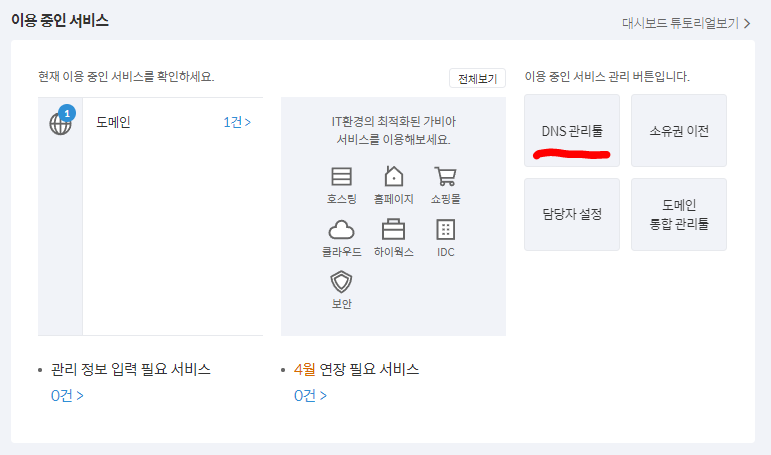
구매 완료하면 오른쪽 상단의 MY 가비아 클릭 > 이용중인 서비스 > DNS 관리툴
DNS 설정 화면에서 설정> 레코드 수정 > 값/ 위치를 ec2 인스턴스 IP 주소로 변경하고 확인 및 저장 예: 12-345-67-89

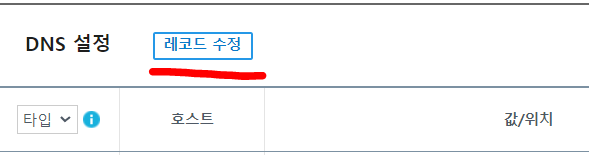
방금 구매한 도메인 접근시 ec2 인스턴스 퍼블릭 ip주소로 연결되도록 등록하면 된다.

step2. AWS Route 53 - 호스팅 생성
route 53 을 즐겨찾기 안 되어 있을 경우, 검색창에서 검색하고 호스팅영역> 호스팅 영역 생성

그방 구매한 가비아 도메인 주소를 입력하고 유형은 퍼블릭으로 선택하고 호스팅 영역 생성

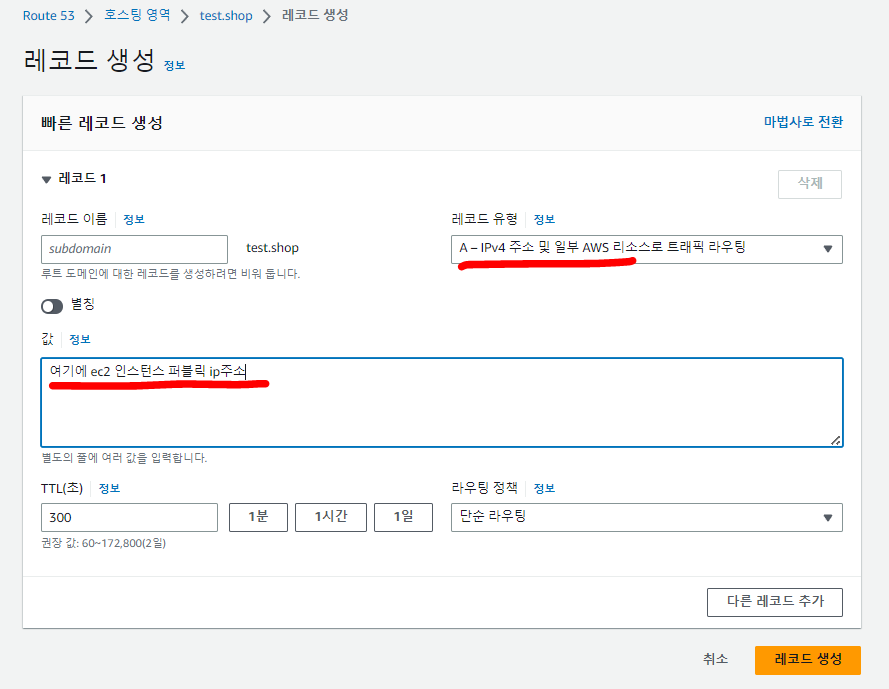
아무것도 건드리지 않고 레코드 생성

레코드 값에 본인의 ec2 인스턴스 퍼블릭 ip주소를 입력하고 레코드 생성
값/ 트래픽 라우팅 대상 값을 모두 복사하기

여기서 다시 가비아 도메인으로 이동한다.
홈 > 전체도메인 > 구매한 도메인 명 클릭> 네임서버 설정 클릭

금방 Route53에서 복사한 값/ 트래픽 라우팅 대상 값 4개를 각 호스트명에 하나씩 복사해서 넣는다.
그 다음 소유자 인증을 진행하고 적용한다.
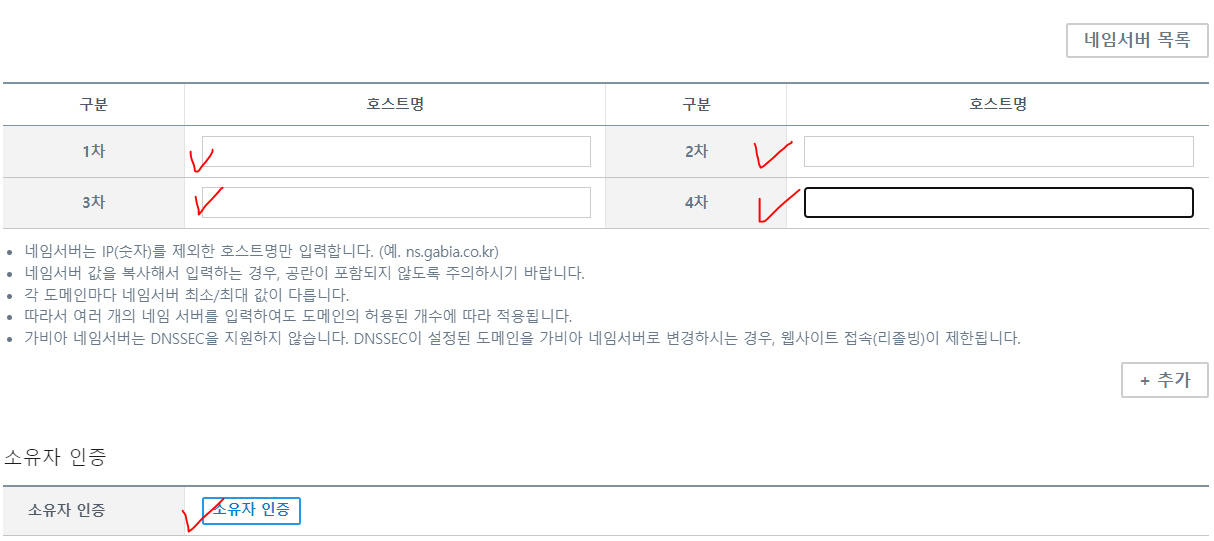
네임 서버 정보변경은 루트서버 갱신 및 네임서버 네임서버 캐시에 따라 적용되는데 1~2일 정도 소요될 수 있다.
처리되는 시간 동안 홈페이지 연결이 어려울 수 있다
step3. EC2 https 연결시작하기
★ AWS Certificate Manager(ACM) : SSL 인증서 요청하기
ACM은 검색창에서 찾아서 즐겨찾기에 추가할 수 있다.
인증서 나열 > 요청 > 다음


도메인 이름을 넣고 > 요청

인증서 ID 클릭 > Route 53에서 레코드 생성 > 레코드 생성
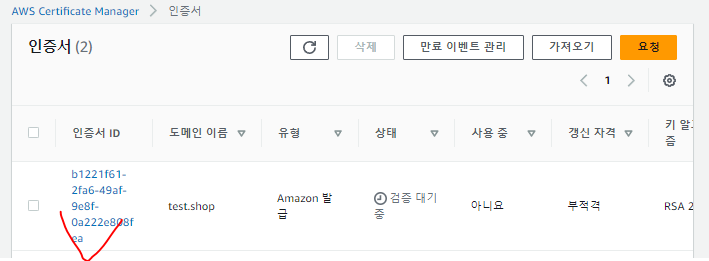

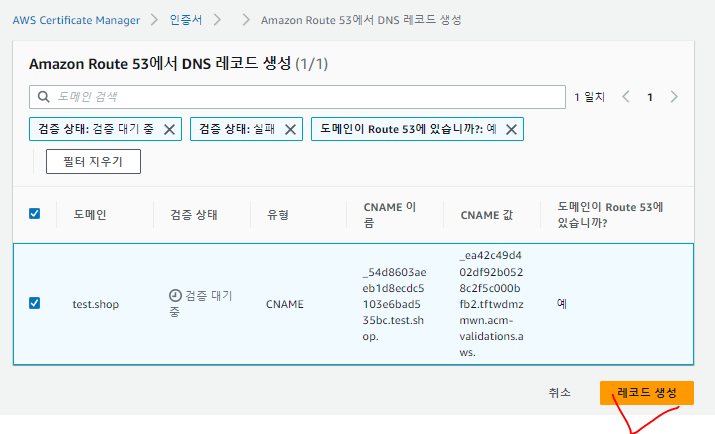
여기서 Route53으로 이동한다.
CNAME 이 보이면 발급 성공된 것이다. 30분정도 되면 상태가 발급됨으로 변경될 것이다.


여기서 EC2로 이동하기
★ 로드밸런싱(Load Balancing) > 대상그룹 (Target groups)

대상그룹이름을 원하는 것으로 설정해주세요.
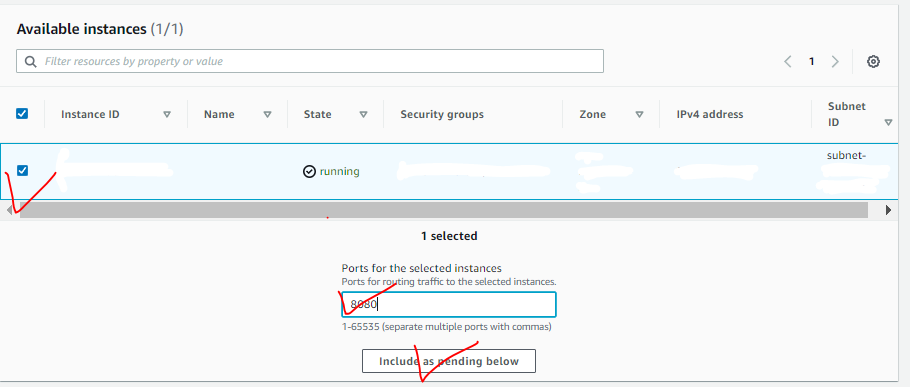
포트를 8080으로 사용할 예정이면 80을 8080으로 변경.
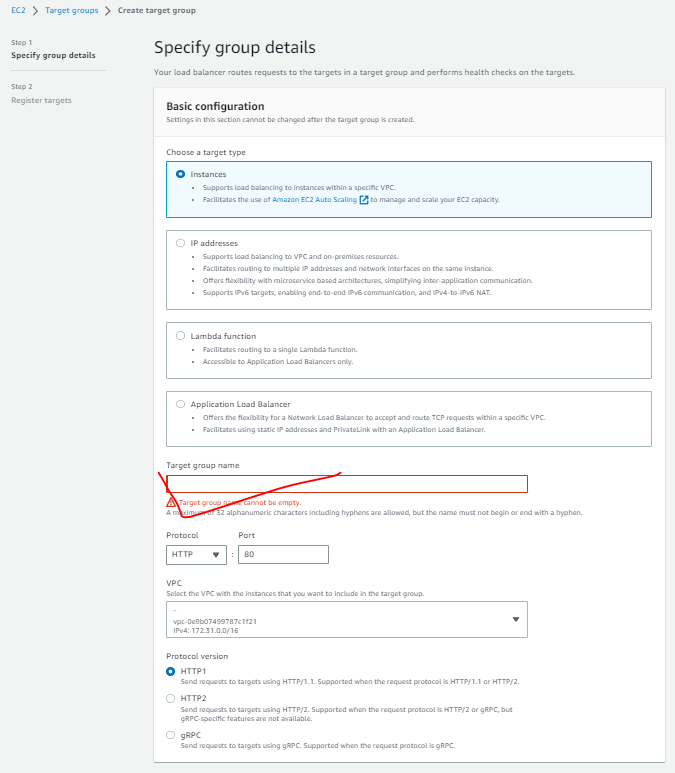

체크 > 8080입력 > Include as pending below 클릭 > Register pending targets 버튼을 눌러 target group 을 생성한다
★ 로드밸런싱(Load Balancing) > 로드밸런서 (Load balancers)
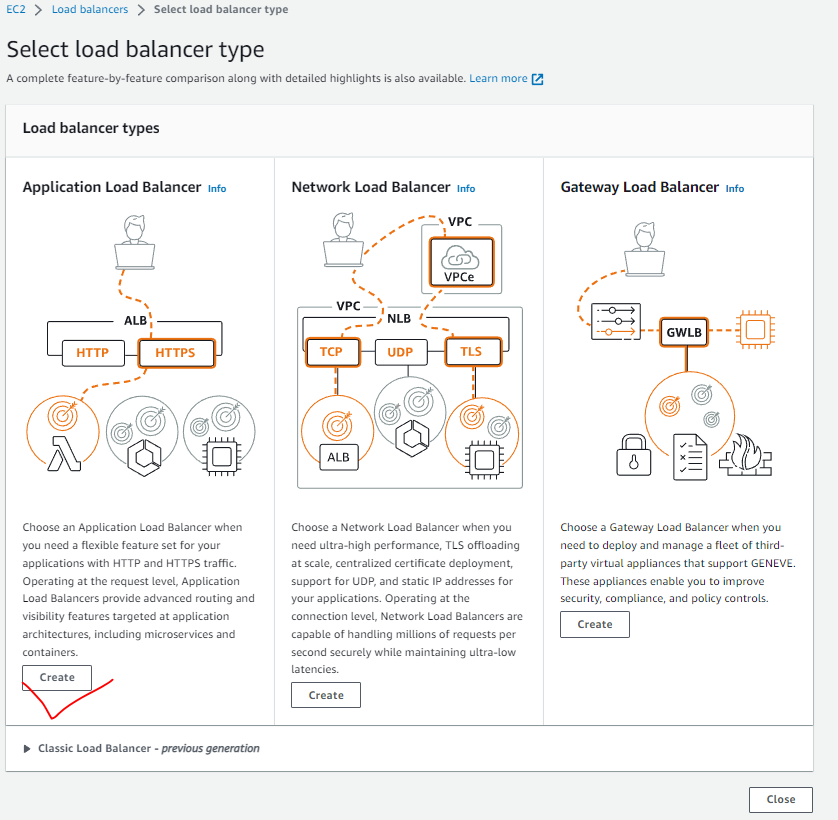


위 Security groups 에서 설정한 보안그룹을 선택하면 된다.
HTTO, HTTPS 프로토콜 리스너를 선택해주고 위에서 만든 대상그룹을 선택해줘야 한다.
Listener 이 부족하면 add listener을 클릭하여 추가하면 된다.
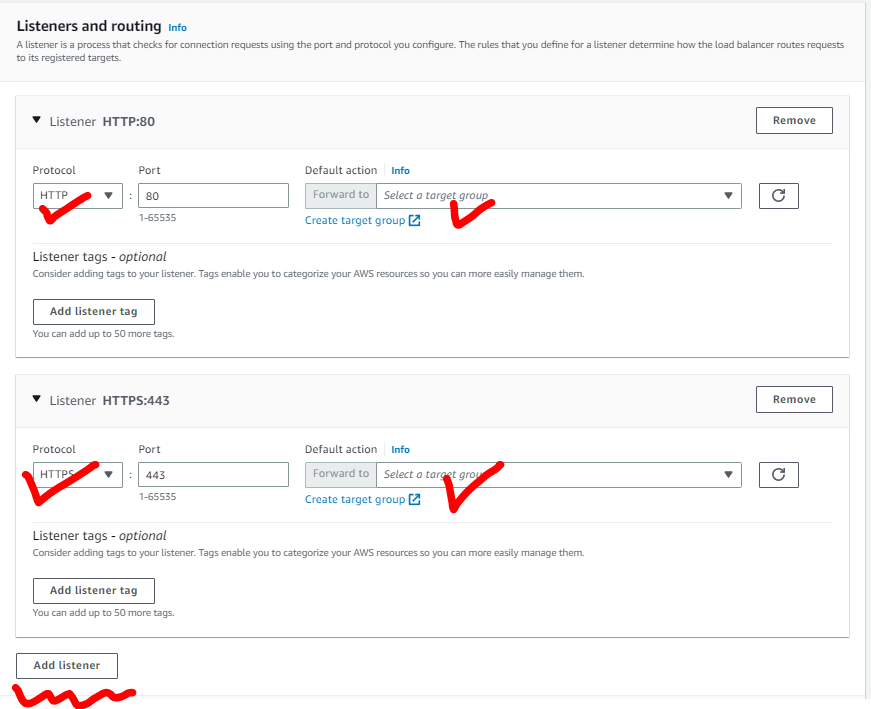
마지막으로 인증서 추가해준다. 인증서 상태는 발급됨으로 변경되었는지 확인해야 한다.
발급됨으로 변경되지 않았을 경우, 기다려서 선택을 해야 한다.

나머지는 건드리지 않고 create load balancer 클릭하고 로드밸런서 생성완료.

★ ★ ★ ★ ★ 이제는 https를 적용해봅시다. ★ ★ ★ ★ ★
로드 밸런싱화면으로 돌아와서 금방 만든 밸런스를 클릭> listeners > http:80클릭 > action> edit를 통해 편집하기

Listener 편집화면에서 먼저 Remove> Redirect 선택> https:443 선택하고 저장하기

다음으로 다시 Route53으로 이동하기
호스팅영역에서 도메인이름 클릭> 유형 A 레코드를 체크> 레코드편집
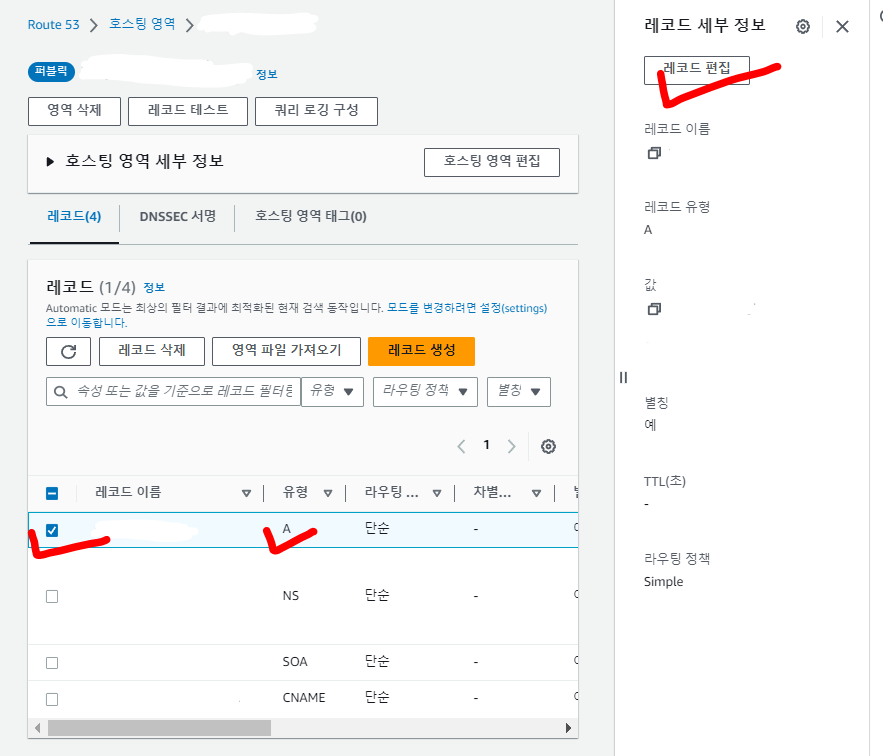
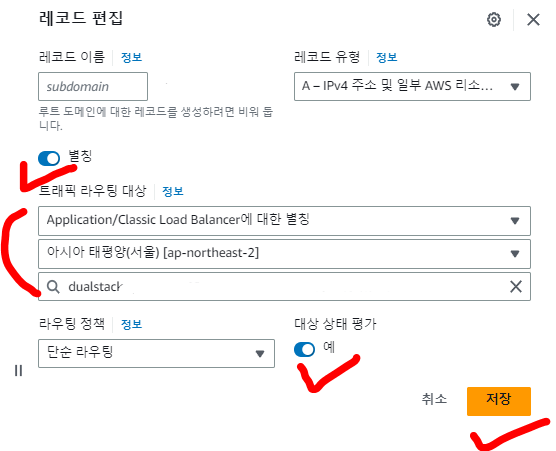
여기서 AWS에서의 작업을 마무리한다.
step4. 서버연결
GIT BASH 에서 본인이 만든 인스턴스를 아래와 같이 연결한다.
키패어는 ssh -i 를 작성하고 로컬키패어 저장소에 가서 그냥 키패어를 GIT BASH 에 끌어오면 자동으로 저장소가 작성된다.
ssh -i 키패어 로컬저장소 ubuntu@퍼블릭 DNS

예:
ssh -i /d/Test/TEST.pem ubuntu@ec2-12-345-678-90.compute-1.ap-northeast-2.amazonaws.com
아래 순서대로 리눅스 관련 설정을 하기
// apt 패키지 관리자를 사용하여 리눅스 운영체제에서 사용되는 소프트웨어 패키지들의 최신 버전 정보를 얻기 위한 명령어이다.
sudo apt-get update

// Ubuntu나 Debian과 같은 Debian 계열의 리눅스에서 Java 런타임 환경(JRE)을 설치하는 명령어이다.
sudo apt-get install default-jre

// Linux 환경에서 MySQL 데이터베이스 서버를 설치하는 명령어이다.
// MySQL 데이터베이스 서버는 기본적으로 3306 포트에서 실행된다.
sudo apt-get install mysql-server

// Linux 기반 시스템에서 Git 버전 관리 시스템을 설치하는 명령어이다.
sudo apt-get install git

// 자바 17을 설치
sudo apt-get install openjdk-17-jdk

// 선택: 기타 자바버전 설치(필요시 설치)
sudo apt-get install openjdk-8-jdk

// 자바버전 확인
java -version
그 다음 아래 링크를 통해 repository를 클론하여 실행하기를 확인하면 끝.
EC2 인스턴스 생성 + 보안그룹 설정 + 서버배포(Windows용 완료) (tistory.com)
EC2 인스턴스 생성 + 보안그룹 설정 + 서버배포(Windows용 완료)
인스턴스 생성 그럼 인스턴스 생성을 해볼게요~~ step1. AWS EC2에서 인스턴스 시작 step2. 이름은 본인이 원하는 이름으로 설정하고 본인이 원하는 운영체제를 선택한다. 작성자는 ubuntu를 사용하려
voyage221215.tistory.com
'AWS' 카테고리의 다른 글
| EC2 인스턴스 생성 + 보안그룹 설정 + 서버배포(Windows용 완료) (1) | 2023.04.07 |
|---|---|
| EC2 서버 시간대와 DB 시간대가 다를 때(Windows용 해결됨) (0) | 2023.04.07 |